Készítheti elő a készülékét a javításra 

Technikusaink a javítóközpontunkban javítják meg a készülékét

Első lépés:

Készítsen biztonsági mentést a készülékéről 

1. Csatlakoztassa a Wi-Fi-hez és áramhoz

Győződjön meg róla, hogy a készülék csatlakozik a Wi-Fi-hez, és áramforráshoz is csaltakoztatva van.


2. Nyissa meg a beállításokat, és koppintson a felhasználónévre

- iOS: Menjen a Beállítások alkalmazásba, és koppintson a nevére a képernyő tetején.

- Android: Nyissa meg a Beállítások alkalmazást a készülékén.


3. Biztonsági mentési lehetőségek keresése

- iOS: Menjen az iCloudba > iCloud biztonsági mentés

- Android: Nyissa meg a Google-t > Backup (egyes készülékeken Backup & Rest néven jelenhet meg)


4. Engedélyezze és indítsa el a biztonsági mentést

- iOS: Koppintson Biztonsági mentés most lehetőségre, és a készülék maradjon csatlakoztatva, amíg a folyamat befejeződik.

- Android: Győződjön meg róla, hogy a Google Drive-ra való mentés be van kapcsolva, majd koppintson Biztonsági mentés most gombra.


5. A biztonsági mentés befejezésének megerősítése

- iOS: Ellenőrizze az utolsó biztonsági mentés időbélyegét az iCloud-beállításokban.

- Android: Ellenőrizze a legutóbbi biztonsági mentés dátumát és idejét a Google fiók > Biztonsági mentés alatt.


 Hasznos tippek:

Dokumentumok és adatok feltöltése a felhőbe egy laptopról

Második lépés:

Kapcsolja ki a Find My Device / nyomkövető szolgáltatásokat
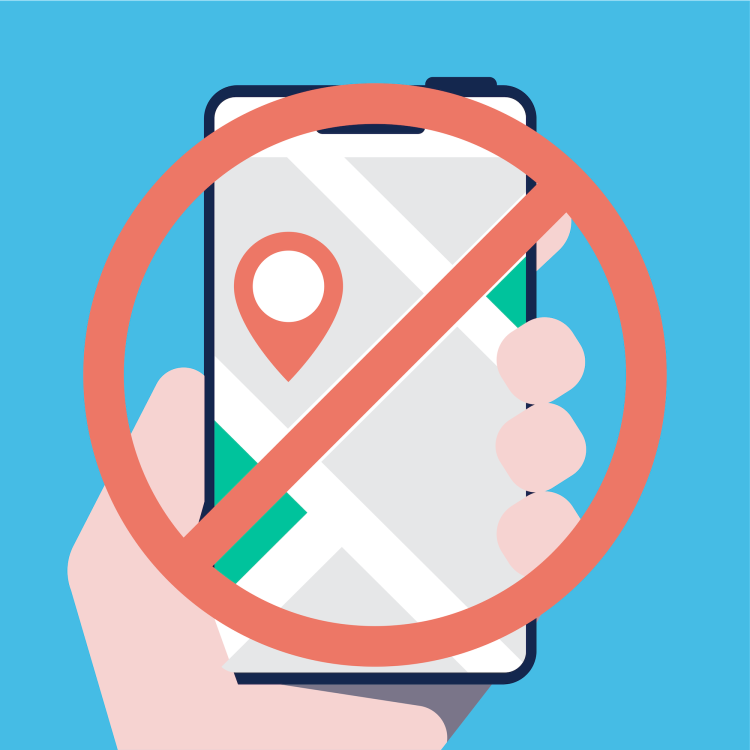
Ezeket a funkciókat ki kell — nem tudunk olyan készüléket javítani, amelyen engedélyezve van a távoli zár vagy a nyomkövetés.

Lépések:

  1. Letiltás Apple-eszközökön (Find My iPhone/Mac)
    Menjen a Beállítások > [Az Ön neve] > Find My > Find My iPhone, majd kapcsolja ki, és adja meg az Apple ID jelszavát.
    Mac számítógépek esetében: Menjen a Rendszerbeállításokra > [Az Ön neve] > iCloud > Find My Mac és kapcsolja ki.


  2. Letiltás Android eszközökön
    Menjen a Beállításokra > Biztonság > Find My Device (Eszközkeresés) menüpontba, és kapcsolja ki.


  3. Távolítsa el az okosórákat a fiókjàból
    Nyissa meg a telefonján a kísérő alkalmazást (például az Apple Watch alkalmazást vagy a Wear OS alkalmazást), és szüntesse meg a párosítást vagy távolítsa el az órát a fiókjából.


  4. Nyomkövetés kikapcsolása a laptopokon

    Windows: Válassza a Beállítások > Adatvédelem & biztonság > Find my device lehetőséget és kapcsolja ki.

    Mac: Lássa a fenti 1. lépést.


 Hasznos tippek:

Piros kör egy vonallal, amely egy telefont tartó kéz fölött helyezkedik el, és egy helymeghatározó tűt mutat

Harmadik lépés:

Törölje az adatait

Töröljön mindent, hogy megóvja magánéletét miközben mi így egy tiszta eszközzel dolgozhatunk.


iPhone vagy iPad: Menjen a Beállítások > Általános > Átvitel vagy az iPhone alaphelyzetbe állítása > Minden tartalom és beállítás törlése


Android telefonok vagy táblagépek: Válassza a Beállítasok > Rendszer > Visszaállítás > Gyári adatok visszaállítása, és erősítse meg.


Mac: Menjen a Rendszerbeállítások > Általános > Mac átvitele vagy alaphelyzetbe állítása > Minden tartalom és beállítás törlése


Windows laptop: Menjen a Beállítások > Rendszer > Helyreállítás > A számítógép visszaállítása > Minden adat eltávolítása


Okosórák: Visszaállítás a társalkalmazásból vagy a készülék beállításaiból. Ez márkánként változik — ha bizonytalan, ellenőrizze a kézikönyvben


A dokumentumok és adatok törlése egy laptopról

Negyedik lépés:

Csomagolja be a készülékét

A gondos csomagolás segít megvédeni a készüléket a szállítás közben keletkező esetleges károsodástól.

Lépések:

  1. Kapcsolja ki a készüléket
    Csomagolás előtt győződjön meg arról, hogy a készülék ki van kapcsolva.


  2. Biztonságosan csomagolja be
    Használjon buborékfóliát vagy puha párnázást a képernyő es a készüléktest védelmére. Helyezze merev dobozba vagy párnàzott borítékba.


  3. A tartozékokat ne tegye bele
    Kérjük, ne küldjön töltőket, tokokat, kábeleket vagy SIM-kártyákat — kivéve, ha kifekezetten kérjük ezeket.


  4. Címkézze fel egyértelműen
    Ha kérjük, a csomag külső oldalára jól láthatóan írja fel a rendelés számát.


A készüléket egy csomagba helyezik, készen a javításra való elküldésre

Következő lépések

Postai úton történő javítás

Ha készülékét postai úton történő javításra készíti elő, további lépéseket itt talál.

Kérdése van? Azért vagyunk, hogy segítsünk

Súgóközpontunkban gyorsan választ kaphat kérdésére - a regisztrálástól a támogatásig.